目 次 |
READ ME (ソフトの仕様、ファイルの解凍、ソフトのインストール、アンインストールなど) ソフトの概要スライドショー 主要な機能の操作手順
地図画面(起動画面)
|
| READ ME (ファイルの解凍、ソフトのインストール、アンインストールなど) |
どこでもパノラマ6 ( d_Panorama6 ) for Windows Copyright (C) Digital Data Supply *************************************
〇 画面サイズ(MAX) 1920 X 1096 〇 全ファイルサイズ 約 430 Mb (解凍前の圧縮ファイルは 212 Mb)
2.インストール、ショートカットの作成 4.アンインストール 5.免責事項 6.禁止事項 |
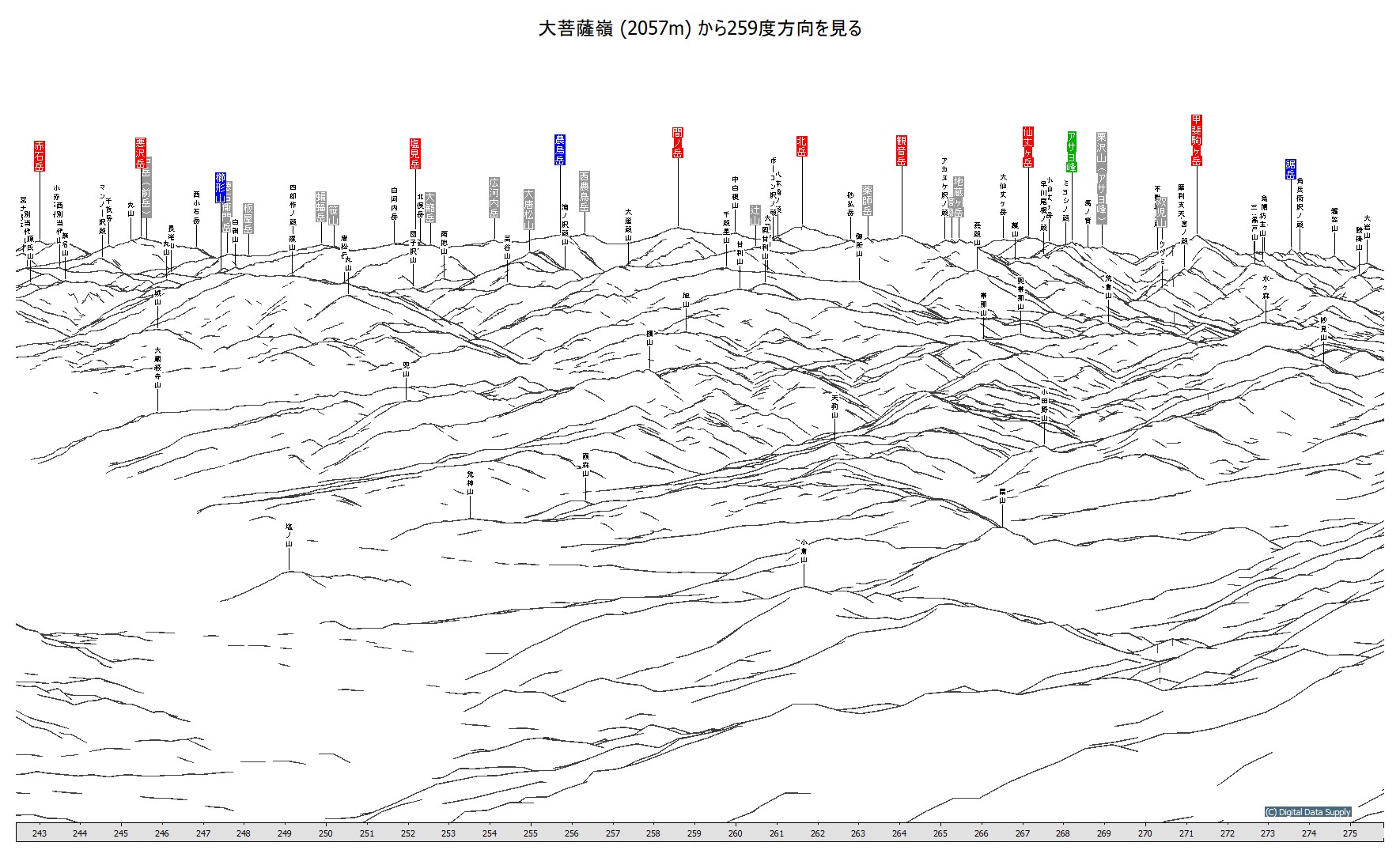
パノラマ表示と地図画面からの各種操作 |
本ソフトを起動すると地図画面が現れます。 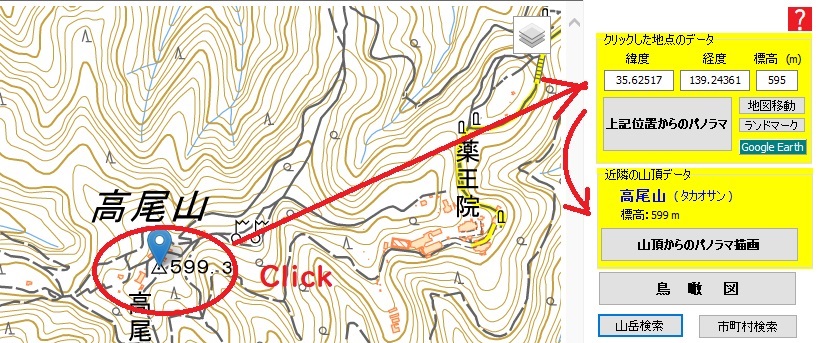 |
|
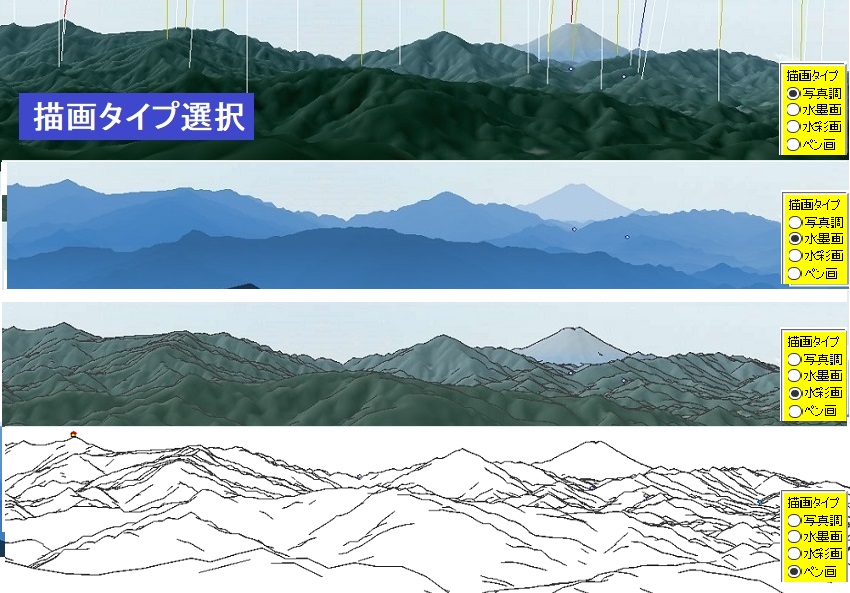
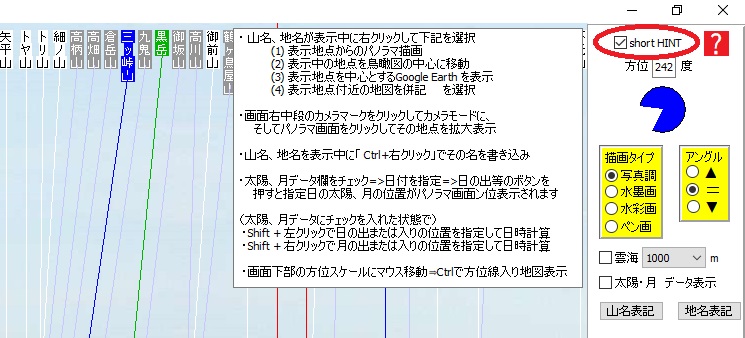
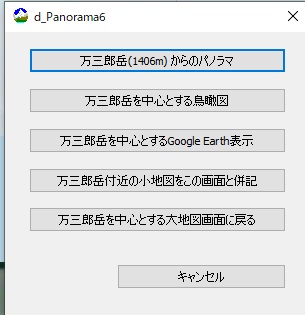
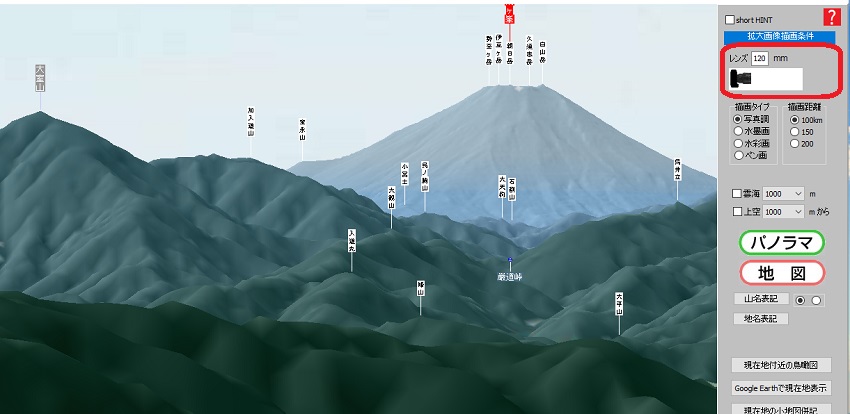
ズーム画像表示 |
|
|
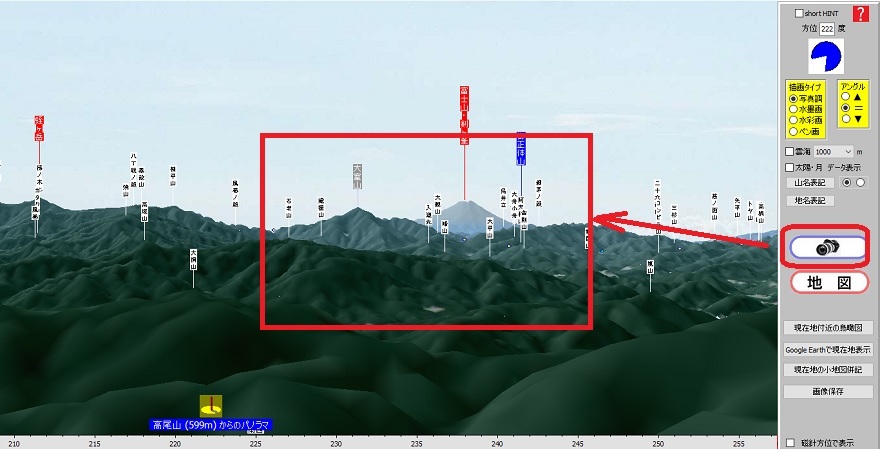

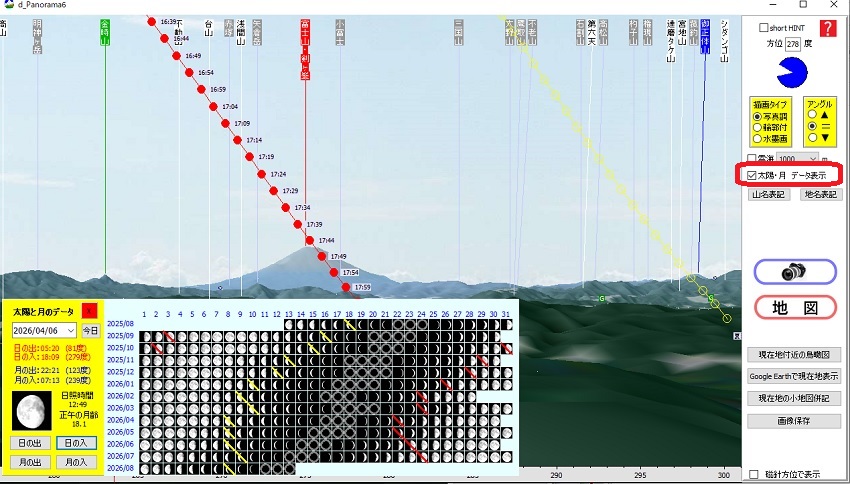
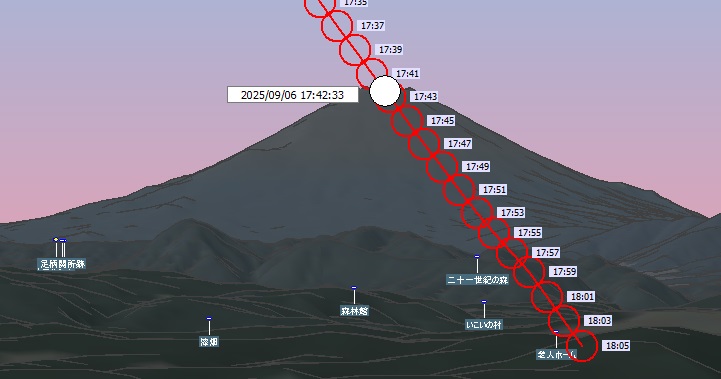
パノラマ画面に太陽、月の位置を表示 => ダイヤモンド富士 / 全国のダイヤモンド〇〇 |
|
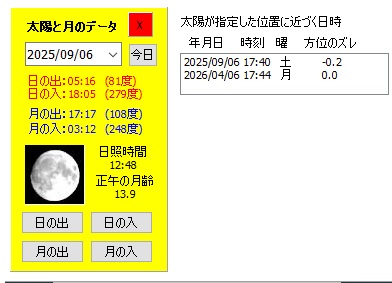
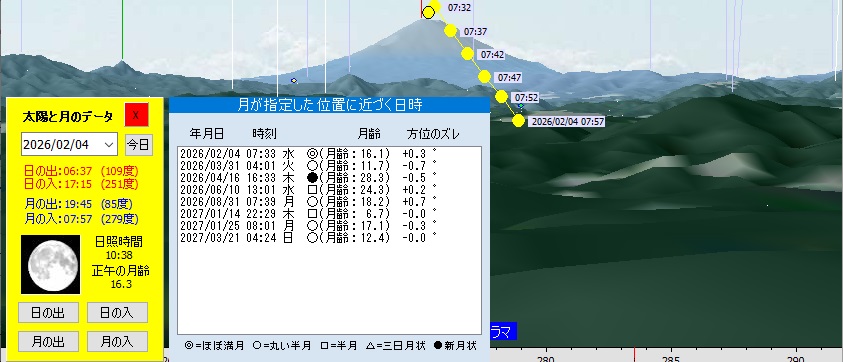

(ズーム画面に太陽、月を表示) |
1.地図をクリックしてその場所の鳥瞰図を表示 (地図をクリック ⇒ 鳥瞰図ボタン) 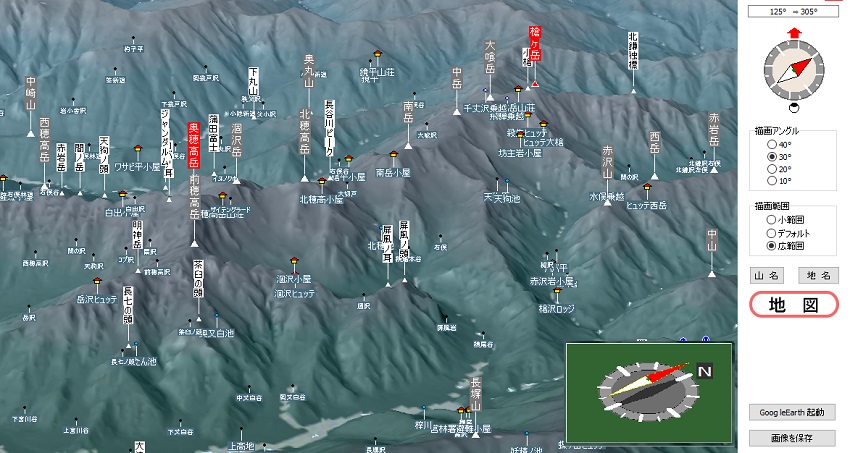 |
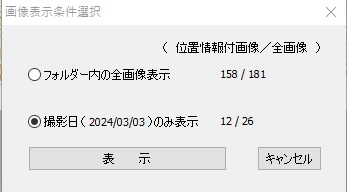
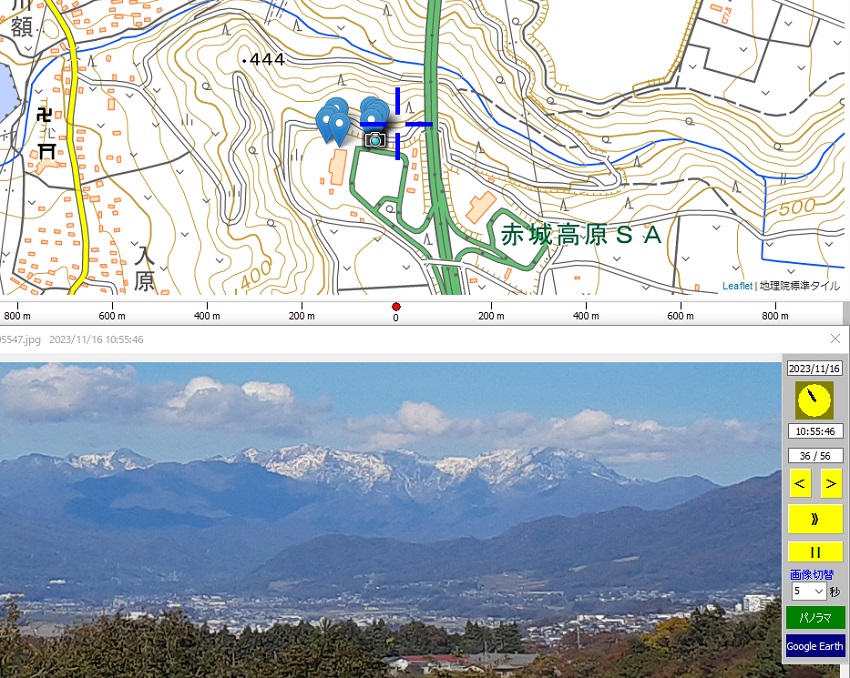
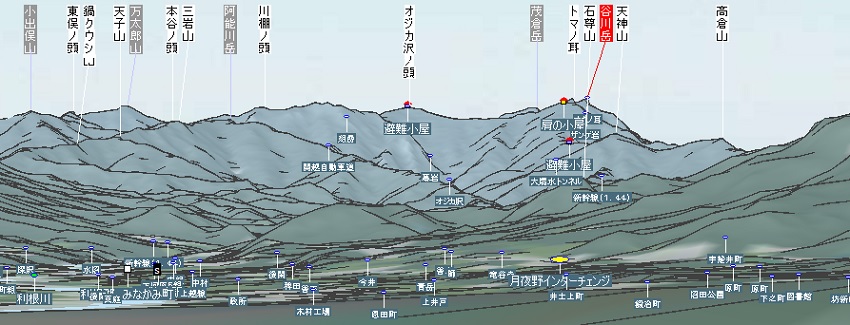
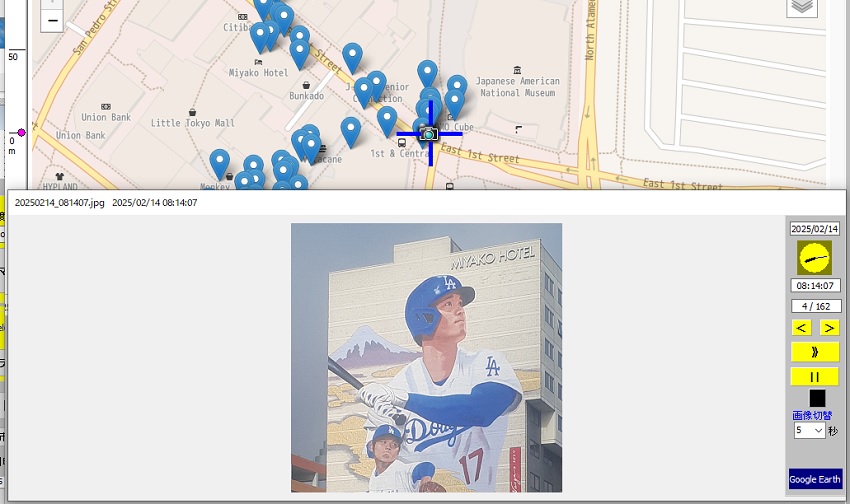
地図画面に写真の撮影場所を表示し、撮影場所からのパノラマを表示 ⇒ 写真と対比 (地図付きスライドショー) |
|
|
GPSの軌跡、高低図の描画 |
|
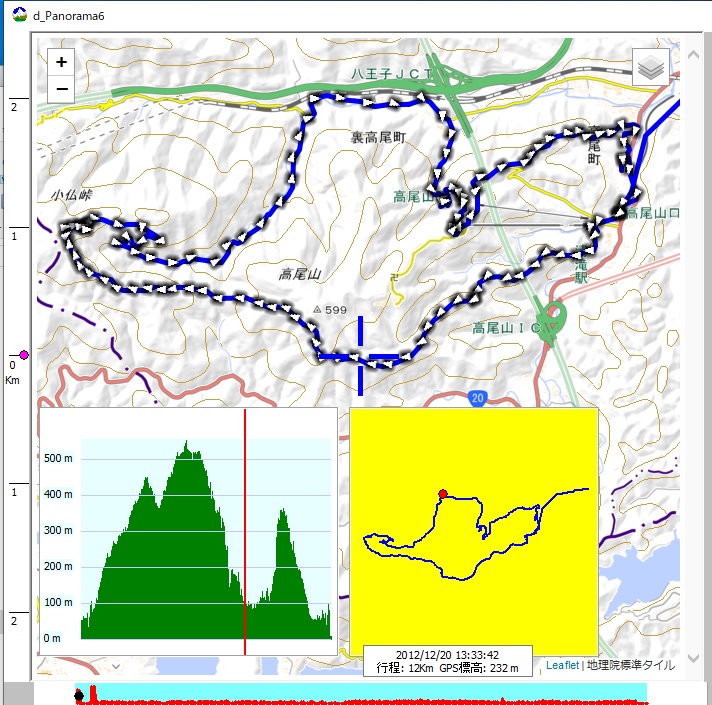
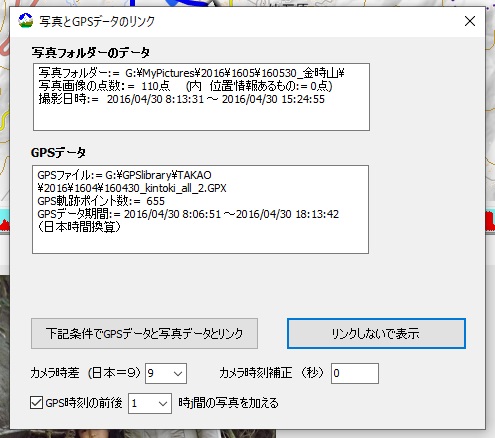
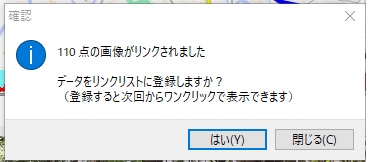
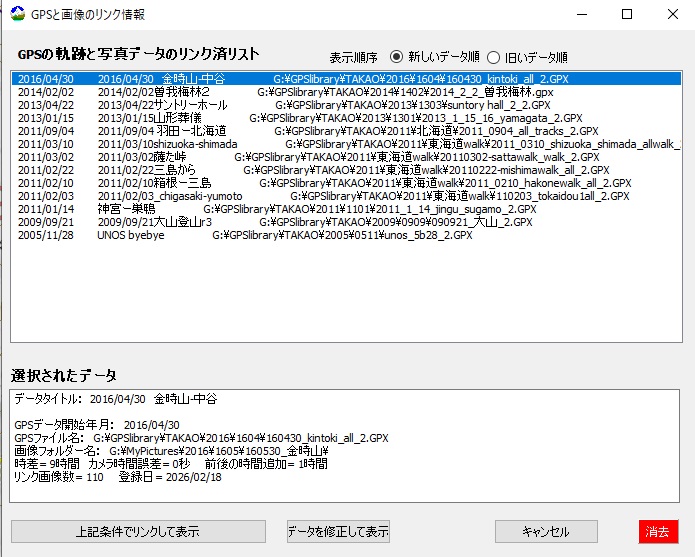
GPSデータと写真の撮影日時から撮影位置を割り出します。 |
|

登山計画、マラソン、トレーニングコース作成など |
《現地付近の登山計画作成》ボタンを押すと現在表示されている付近の地図画面が出ます。 予定の登山ルートに沿って地図をクリックしていくと行程の概略距離が計算され、同時に高低図が描かれます。 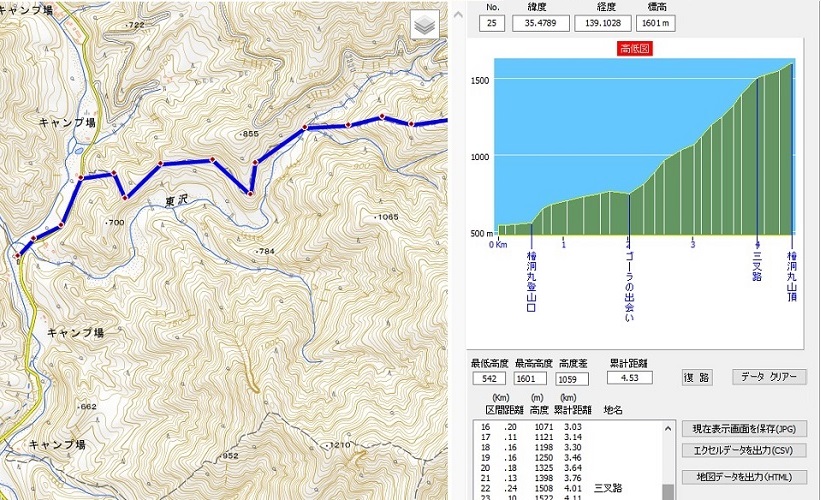 これにより行動距離やアップダウン(高低差など)が計算、表示されるので市販の山岳地図などに記載されていない 初めてのルートを歩くときなど参考になるものと思います。 上図は登山ルートに沿って詳細にクリックしていますが要所のみをクリックするだけでも概略の距離や標高差などが 掴めます。また複雑な市街地でも要所をクリックしてHTMLで保存してスマホに入れておけば迷うことなく目的地に辿り着けます。 |
(ライセンスキーの取得、登録はソフトウエアからのみ可能です) |
ライセンスキーをお求めの際は必ずソフトウエアの動作確認の上ご注文ください。 |